Day: July 14, 2025

  • ขนาด Ads Facebook: ไกด์บุ๊คขนาดโฆษณาฉบับสมบูรณ์ 2025

    ขนาด Ads Facebook: ไกด์บุ๊คขนาดโฆษณาฉบับสมบูรณ์ 2025

    คุณเคยทุ่มเททั้งความคิดสร้างสรรค์และงบประมาณไปกับการสร้างโฆษณา Facebook ที่ยอดเยี่ยม แต่เมื่อยิงแอดออกไป ภาพกลับถูกตัดขอบ, วิดีโอแสดงผลไม่เต็มจอ, หรือข้อความสำคัญหายไปหรือไม่? ปัญหานี้เปรียบเสมือนการมีพนักงานขายที่แต่งตัวดีแต่ใส่เสื้อผ้าผิดไซส์ มันทำลายความน่าเชื่อถือและประสิทธิภาพของโฆษณาทันที

    การเลือกใช้ ขนาด Ads Facebook ที่ถูกต้อง ไม่ใช่แค่เรื่องทางเทคนิค แต่เป็นปัจจัยพื้นฐานที่ส่งผลโดยตรงต่อประสิทธิภาพของแคมเปญ มันคือด่านแรกที่จะสร้างความประทับใจและทำให้ผู้ใช้หยุดดูโฆษณาของคุณท่ามกลางคอนเทนต์มากมายในหน้าฟีด

    ประสบการณ์จริง: ขนาดที่ผิดพลาดทำลายแคมเปญได้อย่างไร

    ที่ MSKMedia เราเคยเห็นแคมเปญที่มีศักยภาพสูงต้องล้มเหลวมาแล้วนับครั้งไม่ถ้วน เพียงเพราะข้อผิดพลาดง่ายๆ อย่างการใช้รูปภาพขนาดเดียวสำหรับทุกตำแหน่งโฆษณา (Placement) เราได้เห็นวิดีโอโปรดักชันราคาแพงถูกตัดหัวตัดท้ายเมื่อไปแสดงผลบน Stories ทำให้สาระสำคัญหายไปทั้งหมด ประสบการณ์เหล่านี้สอนให้เรารู้ว่า การใส่ใจในรายละเอียดของขนาดโฆษณา คือการเคารพทั้งงบประมาณของลูกค้าและประสบการณ์ของผู้ใช้ ซึ่งเป็นหัวใจสำคัญที่ทำให้แคมเปญประสบความสำเร็จ

    ทำไมขนาดโฆษณา Facebook ถึงสำคัญกว่าที่คุณคิด?

    • สร้างความประทับใจแรกที่ดีที่สุด: โฆษณาที่แสดงผลเต็มจอและคมชัดจะดูเป็นมืออาชีพและน่าเชื่อถือกว่า
    • เพิ่มประสิทธิภาพโฆษณา: ขนาดที่เหมาะสมกับแต่ละ Placement จะช่วยเพิ่มอัตราการคลิก (CTR) และการมีส่วนร่วม (Engagement)
    • สื่อสารได้ครบถ้วน: มั่นใจได้ว่าข้อความและองค์ประกอบสำคัญในโฆษณาของคุณจะไม่ถูกตัดหายไป
    • หลีกเลี่ยงการถูกปฏิเสธ: ในบางกรณี การใช้ขนาดที่ไม่รองรับอาจทำให้โฆษณาของคุณไม่ผ่านการตรวจสอบ

    เข้าใจเรื่องสัดส่วนภาพ (Aspect Ratio): กุญแจสู่โฆษณาที่สมบูรณ์แบบ

    ก่อนจะไปดูขนาดเป็นพิกเซล คุณต้องเข้าใจเรื่องสัดส่วนภาพ ซึ่งเป็นสิ่งที่สำคัญที่สุด:

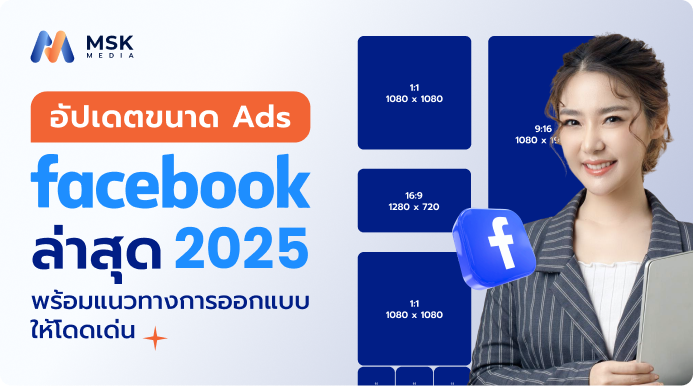
    • 1:1 (Square – สี่เหลี่ยมจัตุรัส): เป็นขนาดคลาสสิกที่ใช้งานได้ดีเยี่ยมบน Facebook และ Instagram Feed
    • 9:16 (Vertical – แนวตั้ง): คือราชาแห่งยุคนี้ เหมาะสมที่สุดสำหรับ Stories และ Reels ซึ่งเป็น Placement ที่คนใช้เวลามากที่สุด
    • 4:5 (Vertical – แนวตั้ง): เป็นอีกหนึ่งทางเลือกสำหรับ Feed ที่กินพื้นที่บนจอมือถือได้มากกว่าแบบ 1:1

    ตารางสรุปขนาด Ads Facebook ที่ใช้บ่อยที่สุด (เซฟเก็บไว้เลย!)

    นี่คือ Cheat Sheet สำหรับขนาดโฆษณาในตำแหน่งที่สำคัญที่สุด อัปเดตล่าสุดสำหรับปี 2025

    ตำแหน่งโฆษณา (Placement)ขนาดที่แนะนำ (พิกเซล)สัดส่วนภาพ (Aspect Ratio)เคล็ดลับสำคัญ (Key Tip)
    Facebook & Instagram Feed1080 x 1080 px1:1ขนาดมาตรฐานที่ปลอดภัยที่สุด ใช้งานได้หลากหลาย
    Facebook & Instagram Stories1080 x 1920 px9:16ออกแบบสำหรับแนวตั้งเต็มจอ เว้นพื้นที่ด้านบนและล่าง (Safe Zone) ไว้ 15%
    Instagram Reels1080 x 1920 px9:16เหมือนกับ Stories แต่เน้นคอนเทนต์วิดีโอสั้นที่สนุกและน่าสนใจ
    In-Stream Video (โฆษณาคั่น)1920 x 1080 px16:9ออกแบบสำหรับแนวนอน เหมือนกับการทำวิดีโอสำหรับ YouTube
    Right Column (คอลัมน์ขวา)1080 x 1080 px1:1สำหรับ Desktop เท่านั้น ใช้ภาพที่สื่อสารได้ชัดเจนแม้มีขนาดเล็ก
    Marketplace1080 x 1080 px1:1ใช้ภาพสินค้าที่ชัดเจนและดึงดูดสายตาเหมือนกับการโพสต์ขายของ

    เจาะลึกขนาดโฆษณาสำหรับ Facebook Feed

    Feed คือสมรภูมิหลักที่คุณต้องเจอคู่แข่งมากที่สุด การใช้ขนาดที่เหมาะสมจะช่วยให้โฆษณาของคุณโดดเด่น

    • ขนาดภาพ: แนะนำ 1080 x 1080 พิกเซล (1:1) หรือ 1080 x 1350 พิกเซล (4:5) เพื่อกินพื้นที่บนจอมือถือให้ได้มากที่สุด
    • ขนาดวิดีโอ: ใช้สัดส่วน 1:1 หรือ 4:5 เช่นกัน ความยาวไม่ควรเกิน 15-30 วินาทีเพื่อรักษาความสนใจ

    ขนาดโฆษณาสำหรับ Stories และ Reels: ยุคของวิดีโอแนวตั้ง

    ผู้คนเสพคอนเทนต์บน Stories และ Reels อย่างรวดเร็ว โฆษณาของคุณต้องออกแบบมาเพื่อประสบการณ์แนวตั้งโดยเฉพาะ

    • ขนาด: 1080 x 1920 พิกเซล (9:16) คือมาตรฐานเดียวเท่านั้น
    • The Safe Zone: สิ่งสำคัญที่สุดคือ “พื้นที่ปลอดภัย” อย่าใส่ข้อความ, โลโก้, หรือปุ่ม CTA ชิดขอบบนและขอบล่างของจอเกินไป (ประมาณ 250 พิกเซล) เพราะอาจถูกบดบังโดย UI ของแอป

    เคล็ดลับเพิ่มเติมเพื่อโฆษณาที่สมบูรณ์แบบ

    • คุณภาพไฟล์: สำหรับภาพ ใช้ไฟล์ JPG หรือ PNG ที่มีความละเอียดสูง สำหรับวิดีโอ ใช้ไฟล์ MP4 หรือ MOV
    • ลดทอนข้อความบนภาพ: กฎ “ข้อความ 20%” ถูกยกเลิกไปแล้ว แต่ระบบยังคงชอบโฆษณาที่มีข้อความบนภาพน้อยมากกว่าอยู่ดี
    • ความยาววิดีโอ: ทำให้สั้นเข้าไว้! Feed (15-30 วิ), Stories/Reels (ไม่เกิน 15 วิ) คือจุดที่ดีที่สุด

    คำถามที่พบบ่อยเกี่ยวกับขนาดโฆษณา Facebook

    ใช้รูปเดียวสำหรับทุก Placement ได้ไหม?

    ได้ แต่ “ไม่แนะนำอย่างยิ่ง” Meta มีฟีเจอร์ให้คุณปรับแต่ง Creative สำหรับแต่ละ Placement โดยเฉพาะ (Customize by Placement) ซึ่งจะให้ผลลัพธ์ที่ดีกว่าการใช้ภาพเดียวสำหรับทุกที่เสมอ

    ถ้าไม่มีวิดีโอ 9:16 จะทำอย่างไร?

    คุณสามารถใช้รูปภาพนิ่งขนาด 1080 x 1920 พิกเซล หรือใช้เครื่องมือใน Ads Manager เพื่อสร้างวิดีโอสไลด์โชว์ง่ายๆ จากรูปภาพที่คุณมีได้

    ทำไมภาพโฆษณาถึงดูเบลอหรือไม่ชัดหลังอัปโหลด?

    อาจเกิดจากการบีบอัดไฟล์ของ Facebook หรือขนาดไฟล์เริ่มต้นของคุณเล็กเกินไป ลองใช้ขนาด 1080 x 1080 พิกเซลเป็นอย่างน้อย และบันทึกไฟล์ PNG เพื่อคุณภาพที่ดีที่สุด

    ขนาดไฟล์สูงสุดที่อัปโหลดได้คือเท่าไหร่?

    สำหรับภาพไม่ควรเกิน 30MB และสำหรับวิดีโอไม่ควรเกิน 4GB

    จำเป็นต้องทำขนาดสำหรับ Right Column โดยเฉพาะหรือไม่?

    ไม่จำเป็นมากนักในปัจจุบัน เนื่องจาก Traffic ส่วนใหญ่มาจากมือถือ แต่ถ้ากลุ่มเป้าหมายของคุณใช้ Desktop เป็นหลัก การเตรียม Creative สำหรับ Placement นี้โดยเฉพาะก็อาจช่วยเพิ่มประสิทธิภาพได้

    References

    เพื่อศึกษาข้อมูลเชิงลึกและอัปเดตล่าสุดเกี่ยวกับขนาดโฆษณาบนเครือข่ายของ Meta นี่คือแหล่งข้อมูลที่คุณสามารถไว้วางใจได้:

    • Meta Business Help Centre – Ads Guide: คู่มือสเปคโฆษณาอย่างเป็นทางการและละเอียดที่สุดจาก Meta โดยตรง https://www.facebook.com/business/ads-guide
    • Sprout Social – Always Up-to-Date Guide to Social Media Image Sizes: ไกด์บุ๊คขนาดรูปภาพสำหรับโซเชียลมีเดียทุกแพลตฟอร์ม ที่มีการอัปเดตอยู่เสมอ (ภาษาอังกฤษ) https://sproutsocial.com/insights/social-media-image-sizes-guide/
    • Adobe Express – Facebook Ad Sizes 2025: คำแนะนำและ Template สำเร็จรูปจาก Adobe สำหรับการสร้างโฆษณา Facebook (ภาษาอังกฤษ) https://www.adobe.com/express/discover/facebook-ad-sizes
  • Ads Library Facebook: อาวุธลับส่องโฆษณาคู่แข่งที่คุณต้องใช้

    Ads Library Facebook: อาวุธลับส่องโฆษณาคู่แข่งที่คุณต้องใช้

    ในโลกของการตลาดออนไลน์ที่การแข่งขันดุเดือด คุณเคยรู้สึกตันหรือไม่ว่าควรจะสร้างสรรค์โฆษณาแบบไหนดี? หรือเคยสงสัยไหมว่าคู่แข่งที่ประสบความสำเร็จเขากำลังใช้ข้อความ, รูปภาพ, หรือโปรโมชันอะไรในการดึงดูดลูกค้า? คำถามเหล่านี้มีคำตอบซ่อนอยู่ในเครื่องมือฟรีที่ทรงพลังที่สุดชิ้นหนึ่งจาก Meta นั่นคือ Ads Library Facebook (หรือ Meta Ad Library)

    Ads Library Facebook คือคลังข้อมูลสาธารณะที่โปร่งใส ซึ่งรวบรวมโฆษณาทั้งหมดที่กำลังทำงานอยู่บนเครือข่ายของ Meta (Facebook, Instagram, Messenger, Audience Network) มันเปรียบเสมือน “ขุมทรัพย์” ที่เปิดให้ทุกคนสามารถเข้าไปดูได้ว่าเพจไหน, ธุรกิจไหน กำลังยิงแอดอะไรอยู่บ้าง นี่ไม่ใชแค่เครื่องมือเพื่อความโปร่งใส แต่เป็นอาวุธลับทางการตลาดสำหรับนักโฆษณาที่ฉลาด

    เราใช้ Ads Library ทุกวันเพื่อสร้างความได้เปรียบ

    ที่ MSKMedia การวิเคราะห์คู่แข่งผ่าน Ads Library คือหนึ่งในกิจวัตรประจำวันของเราก่อนเริ่มวางกลยุทธ์ให้ลูกค้า มันช่วยให้เราเข้าใจภาพรวมของตลาด, เห็นแนวทาง Creative ที่ได้ผล, และหาช่องว่างที่คู่แข่งมองข้าม เราไม่ได้แค่ “ดู” แต่เรา “วิเคราะห์” เพื่อสร้างแคมเปญที่ดีกว่าและแตกต่าง ประสบการณ์ในการใช้เครื่องมือนี้อย่างช่ำชองทำให้เราสามารถแบ่งปันเคล็ดลับเชิงลึกที่คุณจะหาจากที่อื่นไม่ได้

    ทำไม Ads Library ถึงเป็นเครื่องมือที่นักการตลาดทุกคนต้องใช้?

    • หาแรงบันดาลใจ (Creative Inspiration): หมดปัญหาคิดงานไม่ออก! คุณสามารถดูตัวอย่างโฆษณานับล้านจากทั่วโลกเพื่อหาไอเดียใหม่ๆ
    • วิเคราะห์คู่แข่งเชิงลึก (Competitor Analysis): รู้เขารู้เรา รบร้อยครั้งชนะร้อยครั้ง คุณสามารถเห็นโปรโมชัน, จุดขาย, และมุมมองการสื่อสารที่คู่แข่งของคุณกำลังใช้
    • ติดตามเทรนด์ของตลาด (Market Trends): สังเกตเห็นได้ว่าในอุตสาหกรรมของคุณกำลังนิยมใช้โฆษณารูปแบบไหน (วิดีโอสั้น? รูปภาพ Carousel?)
    • เพิ่มความโปร่งใส: สร้างความน่าเชื่อถือให้กับผู้บริโภค และยังสามารถใช้ตรวจสอบโฆษณาของพาร์ทเนอร์หรือ Influencer ได้อีกด้วย

    วิธีใช้งาน Ads Library Facebook แบบ Step-by-Step

    การใช้งานนั้นง่ายและตรงไปตรงมาอย่างน่าทึ่ง:

    1. เข้าไปที่: [suspicious link removed]
    2. เลือกประเทศ: กำหนดประเทศที่คุณต้องการดูโฆษณา (เช่น Thailand)
    3. เลือกประเภทโฆษณา: เลือก “All Ads” (โฆษณาทั้งหมด)
    4. ค้นหา: พิมพ์ชื่อเพจของธุรกิจ, แบรนด์, หรือคู่แข่งที่คุณต้องการส่องในช่องค้นหา
    5. วิเคราะห์: ระบบจะแสดงโฆษณาทั้งหมดที่เพจนั้นกำลังยิงอยู่ คุณสามารถคลิกดูรายละเอียดของแต่ละโฆษณาได้เลย

    ตารางวิเคราะห์: ส่องโฆษณาคู่แข่งแล้วต้องดูอะไรบ้าง?

    การดูเฉยๆ ไม่เกิดประโยชน์ คุณต้องรู้วิธี “วิเคราะห์” เพื่อนำไปปรับใช้กับกลยุทธ์ของคุณ

    ข้อมูลที่เห็น (What You See)สิ่งที่ต้องวิเคราะห์ (What to Analyze)วิธีนำไปปรับใช้ (How to Adapt)
    ชิ้นงานโฆษณา (Ad Creative)พวกเขาใช้รูปภาพ, วิดีโอ, หรือ Carousel? โทนสีเป็นแบบไหน? มีคนในภาพหรือไม่?ทดลองทำ Creative ในรูปแบบที่คู่แข่งส่วนใหญ่ใช้และได้ผล หรือหาช่องว่างทำในรูปแบบที่แตกต่างเพื่อสร้างความโดดเด่น
    ข้อความโฆษณา (Ad Copy)พวกเขาใช้ Headline แบบไหน? เน้นจุดขาย (USP) อะไร? มี Call-to-Action ว่าอย่างไร?วิเคราะห์มุมการสื่อสารที่คู่แข่งใช้ (เช่น เน้นราคา, เน้นคุณภาพ, เน้นความง่าย) แล้วหาจุดขายของคุณที่แข็งแกร่งกว่ามานำเสนอ
    รูปแบบโปรโมชัน (Offers)เขากำลังเสนอส่วนลด, ส่งฟรี, ของแถม, หรือทดลองใช้ฟรี?หากคู่แข่งส่วนใหญ่เน้นสงครามราคา คุณอาจสร้างข้อเสนอที่เน้น “คุณค่า” ที่มากกว่าแทน
    ความถี่และจำนวนโฆษณาเขายิงแอดกี่ตัวพร้อมกัน? มีการทดสอบ (A/B Test) หลายเวอร์ชันหรือไม่?หากคู่แข่งทดสอบโฆษณาหลายแบบ นั่นหมายถึงพวกเขาให้ความสำคัญกับการหาผู้ชนะ คุณก็ควรทำเช่นกัน
    Landing Page ปลายทางเมื่อคลิกโฆษณาแล้วไปที่หน้าไหน? (หน้าสินค้า, หน้าโปรโมชัน, Messenger)วิเคราะห์หน้า Landing Page ของคู่แข่งว่ามีองค์ประกอบอะไรบ้างที่ดีและน่าสนใจ แล้วนำมาปรับปรุงหน้าของคุณ

    เคล็ดลับสำหรับมือโปร: ใช้ Ads Library ให้เหนือกว่าคนอื่น

    • อย่าดูแค่โฆษณาเดียว: ให้มองหา “รูปแบบ” (Patterns) คู่แข่งที่ประสบความสำเร็จมักจะมีแนวทางหรือสไตล์การทำโฆษณาที่สม่ำเสมอ
    • ดูโฆษณาในอุตสาหกรรมอื่น: บางครั้งไอเดียที่ดีที่สุดก็มาจากอุตสาหกรรมที่ไม่เกี่ยวข้องกับคุณเลย
    • ใช้ตัวกรอง (Filters): กรองตามแพลตฟอร์ม (Facebook, Instagram) หรือตามรูปแบบสื่อ (รูปภาพ, วิดีโอ) เพื่อการวิเคราะห์ที่เจาะจงยิ่งขึ้น
    • อย่าลอกเลียนแบบ แต่จงเรียนรู้: เป้าหมายคือการเรียนรู้และหาแรงบันดาลใจ ไม่ใช่การคัดลอกโฆษณาของคู่แข่งมาทั้งดุ้น จงหาทางทำให้ดีกว่าและแตกต่าง

    คำถามที่พบบ่อย (FAQs)

    การใช้ Ads Library Facebook ฟรีหรือไม่?

    ใช่ครับ เป็นเครื่องมือที่ฟรี 100% และเปิดให้ทุกคนใช้งานได้โดยไม่จำเป็นต้องมีบัญชี Facebook ด้วยซ้ำ

    ฉันสามารถดูงบประมาณหรือกลุ่มเป้าหมายของคู่แข่งได้ไหม?

    ไม่ได้ครับ Ads Library ถูกออกแบบมาเพื่อความโปร่งใสในแง่ของ “ชิ้นงานโฆษณา” เท่านั้น แต่จะไม่เปิดเผยข้อมูลงบประมาณ, กลุ่มเป้าหมาย, หรือผลลัพธ์ของแคมเปญ

    ข้อมูลใน Ads Library ย้อนหลังได้นานแค่ไหน?

    โดยทั่วไปคุณสามารถดูโฆษณาที่ Active อยู่ในปัจจุบันได้ สำหรับโฆษณาที่เกี่ยวกับประเด็นสังคม, การเลือกตั้ง, หรือการเมือง จะมีการเก็บข้อมูลย้อนหลังไว้ในคลังเป็นเวลา 7 ปี

    คู่แข่งสามารถเห็นโฆษณาของฉันใน Ads Library ได้หรือไม่?

    ได้ครับ ความโปร่งใสทำงานทั้งสองทาง ดังนั้นทุกโฆษณาที่คุณยิงก็จะปรากฏใน Ads Library ให้คนอื่นเห็นได้เช่นกัน นี่คือเหตุผลที่คุณต้องสร้างสรรค์โฆษณาที่ดีและแตกต่างอยู่เสมอ

    ทำไมฉันค้นหาเพจบางเพจแล้วไม่เจอโฆษณา?

    อาจเป็นไปได้หลายสาเหตุ เช่น เพจนั้นอาจจะไม่ได้ยิงโฆษณาอยู่ในขณะที่คุณค้นหา, คุณอาจพิมพ์ชื่อเพจผิด, หรือโฆษณาของพวกเขาเพิ่งถูกปิดไป

    References

    เพื่อศึกษาข้อมูลเพิ่มเติมเกี่ยวกับ Ads Library และกลยุทธ์การวิเคราะห์คู่แข่ง นี่คือแหล่งข้อมูลชั้นนำที่คุณสามารถอ่านต่อได้:

    • Meta Ad Library Help Center: ศูนย์ช่วยเหลืออย่างเป็นทางการจาก Meta ที่อธิบายวิธีการใช้งานและฟีเจอร์ต่างๆ ของ Ad Library https://www.facebook.com/help/259468828226154
    • Hootsuite Blog – How to Use the Facebook Ad Library for Competitor Research: คู่มือการใช้งาน Ads Library เพื่อการวิเคราะห์คู่แข่งโดยเฉพาะจากแพลตฟอร์มจัดการโซเชียลมีเดียชั้นนำ (ภาษาอังกฤษ) https://blog.hootsuite.com/facebook-ad-library/
    • Social Media Today – A Marketer’s Guide to the Facebook Ad Library: บทความที่ให้มุมมองและเคล็ดลับสำหรับนักการตลาดในการใช้ประโยชน์จาก Ads Library (ภาษาอังกฤษ) https://www.socialmediatoday.com/news/a-marketers-guide-to-the-facebook-ad-library/561498/

  • คู่มือยิง Ads Facebook ปี 2026: เริ่มต้นอย่างไรให้ปัง

    คู่มือยิง Ads Facebook ปี 2026: เริ่มต้นอย่างไรให้ปัง

    คุณเป็นคนหนึ่งใช่ไหมที่เคยหมดเงินไปมากมายกับการกดปุ่ม “โปรโมทโพสต์” (Boost Post) แล้วได้แต่ยอดไลค์ แต่แทบไม่มียอดขาย? ถ้าใช่ คุณไม่ได้อยู่คนเดียว ปัญหานี้เกิดจากการใช้เครื่องมือที่ไม่ถูกกับงาน การจะเปลี่ยน Facebook ให้เป็นเครื่องจักรทำเงินที่แท้จริง คุณต้องเรียนรู้วิธี ยิง Ads Facebook ผ่านเครื่องมือระดับมืออาชีพที่เรียกว่า “ตัวจัดการโฆษณา” (Ads Manager)

    คู่มือนี้ถูกสร้างขึ้นเพื่อเป็นแผนที่นำทางสำหรับเจ้าของธุรกิจและนักการตลาดมือใหม่ เราจะสอนคุณทีละขั้นตอน ตั้งแต่การเตรียมตัวไปจนถึงการกดเผยแพร่แคมเปญแรก เพื่อให้คุณสามารถเริ่มต้นยิงแอดได้อย่างมั่นใจและคุ้มค่าทุกบาททุกสตางค์

    เราเปลี่ยนการ “ยิงแอด” ให้เป็นการ “ลงทุน”

    ที่ MSKMedia เราได้ช่วยธุรกิจนับไม่ถ้วนเปลี่ยนจากการ “เผาเงิน” กับการ Boost Post มาเป็นการ “ลงทุน” ที่สร้างผลตอบแทนอย่างยั่งยืนผ่าน Ads Manager เราเข้าใจดีว่าความสำเร็จไม่ได้มาจากการตั้งงบสูงๆ แต่มาจากการวางกลยุทธ์ที่เฉียบคม, การทำความเข้าใจกลุ่มเป้าหมายอย่างลึกซึ้ง, และการวัดผลเพื่อปรับปรุงอยู่เสมอ ประสบการณ์นี้ทำให้เราสามารถกลั่นกรองขั้นตอนที่สำคัญที่สุดมาให้คุณได้

    ก่อนเริ่มยิงแอด ต้องเตรียมอะไรบ้าง?

    1. เพจ Facebook (Facebook Page): คุณไม่สามารถยิงแอดในนามโปรไฟล์ส่วนตัวได้ ต้องมีเพจธุรกิจก่อน
    2. ชิ้นงานโฆษณา (Ad Creative): เตรียมรูปภาพ, วิดีโอ, และข้อความ (แคปชัน) ที่คุณต้องการใช้โฆษณา
    3. ไอเดียกลุ่มเป้าหมาย: ลูกค้าในอุดมคติของคุณคือใคร? อายุเท่าไหร่? สนใจอะไร?
    4. วิธีการชำระเงิน: เตรียมบัตรเครดิตหรือเดบิตเพื่อผูกกับบัญชีโฆษณา

    7 ขั้นตอนยิง Ads Facebook แบบมืออาชีพ

    1. เข้าสู่ตัวจัดการโฆษณา (Ads Manager)

    ลืมปุ่ม Boost Post ไปได้เลย เข้าไปที่ facebook.com/adsmanager นี่คือศูนย์บัญชาการของคุณ

    2. สร้างแคมเปญและเลือกวัตถุประสงค์ (Objective)

    คลิกปุ่มสีเขียว “+ Create” จากนั้นเลือกวัตถุประสงค์ที่ตรงกับเป้าหมายของคุณมากที่สุด เช่น หากต้องการให้คนทักแชท ให้เลือก “Engagement” (แล้วเลือก Messages) หรือหากต้องการยอดขายบนเว็บ ให้เลือก “Sales”

    3. ตั้งงบประมาณและกำหนดเวลา (Budget & Schedule)

    กำหนดงบประมาณที่คุณต้องการใช้ อาจจะเป็นงบต่อวัน (Daily Budget) หรือตลอดแคมเปญ (Lifetime Budget) พร้อมตั้งวันเริ่มต้นและสิ้นสุด (ถ้ามี)

    4. กำหนดกลุ่มเป้าหมาย (Audience)

    นี่คือหัวใจของการยิงแอด! คุณสามารถกำหนดได้ตั้งแต่ ที่ตั้ง, อายุ, เพศ, และที่สำคัญคือ “Detailed Targeting” ซึ่งให้คุณเลือก “ความสนใจ” (Interests) ของกลุ่มเป้าหมายได้

    5. เลือกตำแหน่งโฆษณา (Placement)

    คุณสามารถเลือกได้ว่าจะให้โฆษณาไปแสดงที่ไหนบ้าง เช่น หน้าฟีด Facebook, Instagram Stories, Messenger, หรือจะเลือกแบบ “Advantage+ Placements” เพื่อให้ระบบเลือกตำแหน่งที่ดีที่สุดให้โดยอัตโนมัติ (แนะนำสำหรับมือใหม่)

    6. สร้างชิ้นงานโฆษณา (Ad Creative)

    อัปโหลดรูปภาพหรือวิดีโอที่คุณเตรียมไว้ เขียนข้อความพาดหัว (Headline) และข้อความโฆษณา (Primary Text) ที่น่าดึงดูด พร้อมใส่ปุ่ม Call-to-Action ที่ชัดเจน (เช่น “ส่งข้อความ”, “ซื้อเลย”)

    7. ตรวจสอบและกดเผยแพร่ (Review & Publish)

    ตรวจสอบความถูกต้องทั้งหมดอีกครั้ง เมื่อมั่นใจแล้ว กดปุ่ม “Publish” สีเขียวได้เลย จากนั้นโฆษณาของคุณจะเข้าสู่กระบวนการตรวจสอบและเริ่มทำงาน

    ข้อผิดพลาดที่มือใหม่มักทำตอนยิงแอด (และวิธีแก้ไข)

    ข้อผิดพลาด (Common Mistake)ทำไมถึงไม่ควรทำ (Why it’s bad)วิธีแก้ไขที่ถูกต้อง (How to fix it)
    ใช้แต่ Boost Postควบคุมอะไรแทบไม่ได้เลย ทำให้ได้ผลลัพธ์ไม่แน่นอนเรียนรู้การใช้งาน Ads Manager เพื่อเข้าถึงฟังก์ชันขั้นสูง
    เลือก Objective ผิดต้องการยอดขายแต่เลือก “Reach” ทำให้ได้แค่คนเห็นแต่ไม่มีคนซื้อเลือก Objective ให้ตรงกับเป้าหมายทางธุรกิจที่แท้จริง
    ไม่กำหนดกลุ่มเป้าหมายให้ละเอียดยิงแอดแบบหว่าน ทำให้สิ้นเปลืองงบประมาณไปกับคนที่ไม่ใช่ลูกค้าใช้ Detailed Targeting เพื่อเจาะจงความสนใจและพฤติกรรมของลูกค้า
    ไม่ทดสอบชิ้นงานโฆษณาใช้รูปเดียว ข้อความเดียว ทำให้ไม่รู้ว่าแบบไหนดีที่สุดสร้างโฆษณาอย่างน้อย 2-3 แบบใน Ad Set เดียวกันเพื่อทำ A/B Testing
    ไม่ติดตั้ง Meta Pixelหากมีเว็บไซต์ จะไม่สามารถวัดผล Conversion หรือทำ Remarketing ได้ติดตั้ง Meta Pixel บนเว็บไซต์ของคุณตั้งแต่วันแรก

    คำถามที่พบบ่อย (FAQs)

    เริ่มต้นยิงแอดควรใช้งบประมาณวันละเท่าไหร่?

    สำหรับผู้เริ่มต้น แนะนำให้เริ่มที่งบประมาณที่คุณ “เสียได้โดยไม่เดือดร้อน” เช่น วันละ 100-300 บาท เพื่อใช้ในการเรียนรู้และเก็บข้อมูลก่อนที่จะค่อยๆ เพิ่มงบเมื่อเห็นผลลัพธ์ที่ดี

    ทำไมโฆษณาของฉันถึงไม่ได้รับการอนุมัติ (Disapproved)?

    สาเหตุส่วนใหญ่มักมาจากการละเมิดนโยบายโฆษณาของ Meta เช่น ใช้ภาพเปรียบเทียบ Before/After, กล่าวอ้างสรรพคุณเกินจริง, หรือใช้คำที่เจาะจงคุณลักษณะส่วนบุคคลมากเกินไป

    ยิงแอดไปแล้วนานแค่ไหนถึงจะเห็นผล?

    ระบบโฆษณาของ Facebook ต้องใช้เวลาเรียนรู้ (Learning Phase) ประมาณ 3-7 วัน ในช่วงนี้ผลลัพธ์อาจยังไม่นิ่ง ควรปล่อยให้แคมเปญทำงานไปสักระยะก่อนจะตัดสินใจปิดหรือปรับแก้

    Meta Pixel คืออะไร? จำเป็นต้องมีไหม?

    Meta Pixel คือโค้ดที่นำไปติดบนเว็บไซต์ของคุณเพื่อติดตามพฤติกรรมผู้ใช้ หากคุณต้องการวัดผลยอดขายบนเว็บไซต์, สร้างกลุ่มเป้าหมาย Remarketing (ยิงแอดหาคนที่เคยเข้าเว็บ), การติดตั้ง Pixel ถือว่า “จำเป็นอย่างยิ่ง”

    ยิงแอดแล้วต้องทำอะไรต่อ?

    การยิงแอดไม่ใช่การกระทำครั้งเดียวจบ คุณต้องคอยเข้ามาดูรายงานประสิทธิภาพ, วิเคราะห์ว่าโฆษณาตัวไหนทำผลงานได้ดี, และนำข้อมูลที่ได้มาปรับปรุงแคมเปญต่อไป (Optimization)

    References

    เพื่อศึกษาข้อมูลเชิงลึกเกี่ยวกับการยิง Ads Facebook นี่คือแหล่งข้อมูลชั้นนำที่คุณสามารถอ่านต่อได้:

    • Meta Blueprint – Create Meta Ads: คอร์สเรียนและคู่มือการสร้างโฆษณาอย่างเป็นทางการจาก Meta โดยตรง https://www.facebook.com/business/learn/lessons/create-meta-ads
    • Social Media Examiner – How to Create Facebook Ads: A Beginner’s Guide: คู่มือสำหรับผู้เริ่มต้นที่อธิบายขั้นตอนอย่างละเอียดพร้อมภาพประกอบ (ภาษาอังกฤษ) https://www.socialmediaexaminer.com/how-to-create-facebook-ads-a-beginners-guide/
    • Buffer – How to Use Facebook Ads: อีกหนึ่งคู่มือคุณภาพที่อธิบายแนวคิดและขั้นตอนการยิงแอดจากแพลตฟอร์มจัดการโซเชียลมีเดียชั้นนำ (ภาษาอังกฤษ) https://buffer.com/library/facebook-ads/
  • Ads Manager Facebook คืออะไร? คู่มือเริ่มต้นสู่การยิงแอดขั้นเทพ

    Ads Manager Facebook คืออะไร? คู่มือเริ่มต้นสู่การยิงแอดขั้นเทพ

    คุณเคยสงสัยไหมว่าทำไมการกดปุ่ม “Boost Post” หรือ “โปรโมทโพสต์” สีฟ้าๆ หน้าเพจ ถึงให้ผลลัพธ์ที่ไม่เคยแน่นอน บางครั้งก็ดี บางทีก็เงียบ และดูเหมือนจะควบคุมอะไรไม่ได้เลย? หากคุณกำลังเผชิญปัญหานี้ นั่นเป็นสัญญาณว่าถึงเวลาที่คุณต้องอัปเกรดไปใช้เครื่องมือที่ทรงพลังกว่า นั่นคือ Ads Manager Facebook

    Ads Manager Facebook หรือ “ตัวจัดการโฆษณา” คือศูนย์บัญชาการการทำโฆษณาทั้งหมดบนเครือข่ายของ Meta (Facebook, Instagram, Messenger, Audience Network) มันเป็นเครื่องมือระดับมืออาชีพที่ปลดล็อกฟังก์ชันการทำงานขั้นสูง ช่วยให้คุณสามารถสร้าง, บริหารจัดการ, วัดผล, และเพิ่มประสิทธิภาพแคมเปญโฆษณาได้อย่างละเอียดและแม่นยำกว่าการ Boost Post หลายสิบเท่า

    ประสบการณ์จริง: จาก Boost Post สู่แคมเปญที่สร้างยอดขาย

    ที่ MSKMedia เราได้เห็นธุรกิจจำนวนมากที่เริ่มต้นจากการ Boost Post และรู้สึกว่าการโฆษณาบน Facebook ไม่ได้ผล แต่หลังจากที่เราได้เข้าไปช่วยวางโครงสร้างและบริหารจัดการแคมเปญผ่าน Ads Manager อย่างเป็นระบบ ธุรกิจเหล่านั้นกลับมีผลตอบแทนจากค่าโฆษณา (ROAS) เพิ่มขึ้นหลายเท่าตัว เราเข้าใจดีว่าความสำเร็จไม่ได้อยู่ที่การมีงบประมาณเยอะ แต่อยู่ที่การใช้เครื่องมือให้ถูกและวางกลยุทธ์ให้เป็น บทความนี้จึงกลั่นกรองจากประสบการณ์ตรงเพื่อเป็นแผนที่นำทางให้คุณ

    ทำไมคุณถึงต้องใช้ Ads Manager แทนการ “Boost Post”?

    การ Boost Post เปรียบเสมือนการใช้ “โหมดอัตโนมัติ” ในกล้องถ่ายรูป มันง่ายและรวดเร็ว แต่คุณไม่สามารถควบคุมรายละเอียดเชิงลึกได้ ในทางกลับกัน Ads Manager คือ “โหมดโปร” ที่ให้คุณควบคุมได้ทุกอย่าง ตั้งแต่การเลือกวัตถุประสงค์ที่หลากหลาย, การสร้างกลุ่มเป้าหมายที่ซับซ้อน, ไปจนถึงการทำ A/B Testing เพื่อหาโฆษณาที่ดีที่สุด

    ทำความเข้าใจโครงสร้างแคมเปญใน Ads Manager

    ก่อนจะเริ่มต้นใช้งาน สิ่งสำคัญที่สุดคือการเข้าใจโครงสร้าง 3 ระดับของ Ads Manager เพราะการจัดระเบียบที่ดีคือรากฐานของความสำเร็จ

    Campaign (แคมเปญ): กำหนดวัตถุประสงค์หลัก

    นี่คือระดับบนสุดที่คุณจะต้องเลือก “เป้าหมาย” ของการทำโฆษณา เช่น คุณต้องการสร้างการรับรู้แบรนด์ (Awareness), ต้องการให้คนส่งข้อความ (Messages), หรือต้องการยอดขาย (Conversions)

    Ad Set (ชุดโฆษณา): กำหนดกลุ่มเป้าหมายและงบประมาณ

    ในระดับนี้ คุณจะทำการตั้งค่าที่สำคัญที่สุด ได้แก่ การกำหนดกลุ่มเป้าหมาย (จะโฆษณาหาใคร?), การกำหนดตำแหน่งโฆษณา (Placement), การตั้งงบประมาณ (Budget), และการตั้งเวลา (Schedule)

    Ad (โฆษณา): กำหนดชิ้นงานสร้างสรรค์

    นี่คือระดับล่างสุดที่คุณจะใส่ “ชิ้นงานโฆษณา” จริงๆ ไม่ว่าจะเป็นรูปภาพ, วิดีโอ, หรือแคปชันที่คุณต้องการให้กลุ่มเป้าหมายเห็น

    ตารางสรุป: โครงสร้างแคมเปญ Facebook Ads ที่ถูกต้อง

    ระดับ (Level)หน้าที่หลัก (Main Function)ตัวอย่างการตั้งค่า (Example Setup)
    Campaignเลือกวัตถุประสงค์ของแคมเปญ (Campaign Objective)Objective: Conversions (เป้าหมายคือยอดขายบนเว็บไซต์)
    Ad Setกำหนด ใคร (Audience), ที่ไหน (Placement), เท่าไหร่ (Budget)Audience: ผู้หญิง, อายุ 25-40, สนใจโยคะ, อาศัยในกรุงเทพฯ Placement: Facebook & Instagram Feeds Budget: 500 บาท/วัน
    Adกำหนด อะไร (Creative: รูปภาพ, วิดีโอ, ข้อความ)Creative: วิดีโอสาธิตการใช้เสื่อโยคะรุ่นใหม่ Copy: “โปรโมชันพิเศษ! เสื่อโยคะกันลื่น…”

    เริ่มต้นใช้งาน: วิธีเข้าถึง Ads Manager Facebook

    คุณสามารถเข้าถึง Ads Manager ได้โดยตรงผ่าน URL: facebook.com/adsmanager หรือผ่านทาง Facebook Business Suite (Meta Business Suite) ของคุณ

    การเลือกวัตถุประสงค์ (Campaign Objective) ที่ใช่สำหรับธุรกิจคุณ

    ในขั้นตอนการสร้างแคมเปญ Ads Manager จะให้คุณเลือก Objective ซึ่งแบ่งเป็น 3 กลุ่มหลัก:

    • Awareness (การรับรู้): เหมาะสำหรับช่วงเปิดตัวแบรนด์หรือสินค้าใหม่ ต้องการให้คนเห็นและจดจำให้ได้มากที่สุด
    • Consideration (การพิจารณา): เหมาะสำหรับกระตุ้นให้เกิดการกระทำบางอย่าง เช่น การคลิกเข้าเว็บไซต์ (Traffic), การส่งข้อความ (Messages), หรือการรับชมวิดีโอ (Video Views)
    • Conversion (คอนเวอร์ชัน): เหมาะสำหรับธุรกิจที่มีเว็บไซต์ E-commerce หรือต้องการให้เกิดการกระทำที่มีมูลค่าสูง เช่น การสั่งซื้อสินค้า หรือการกรอกฟอร์ม Lead

    การกำหนดกลุ่มเป้าหมาย (Audience Targeting): หัวใจสู่ความสำเร็จ

    Ads Manager ให้คุณสร้างกลุ่มเป้าหมายได้ 3 รูปแบบหลัก:

    • Core Audiences: สร้างกลุ่มเป้าหมายโดยละเอียดจากข้อมูลประชากรศาสตร์ (อายุ, เพศ, ที่ตั้ง), ความสนใจ (Interests), และพฤติกรรม (Behaviors)
    • Custom Audiences: สร้างกลุ่มเป้าหมายจากข้อมูลที่คุณมีอยู่แล้ว เช่น รายชื่อลูกค้า, คนที่เคยเข้าชมเว็บไซต์ (ต้องติดตั้ง Meta Pixel), หรือคนที่เคยมีส่วนร่วมกับเพจของคุณ
    • Lookalike Audiences: ให้ AI ของ Facebook หากลุ่มเป้าหมายใหม่ๆ ที่มีลักษณะคล้ายคลึงกับ Custom Audience ที่ดีที่สุดของคุณ เป็นเครื่องมือที่ทรงพลังมากในการขยายฐานลูกค้า

    งบประมาณและการตั้งเวลา: ควบคุมค่าใช้จ่ายให้อยู่หมัด

    คุณสามารถกำหนดงบประมาณได้ 2 แบบคือ Daily Budget (งบประมาณต่อวัน) และ Lifetime Budget (งบประมาณตลอดอายุแคมเปญ) พร้อมทั้งสามารถตั้งเวลาเริ่มต้นและสิ้นสุดของแคมเปญได้อย่างแม่นยำ

    การอ่านรายงาน (Reporting): วัดผลอย่างไรให้รู้ว่าแคมเปญปังหรือพัง?

    Ads Manager มี Dashboard ที่ให้คุณดูข้อมูลประสิทธิภาพของโฆษณาได้อย่างละเอียด เมตริกสำคัญที่ต้องดูคือ:

    • Reach/Impressions: จำนวนคนที่เห็น / จำนวนครั้งที่โฆษณาแสดงผล
    • CTR (Click-Through Rate): อัตราการคลิก เทียบกับจำนวนครั้งที่แสดงผล
    • CPC (Cost Per Click): ต้นทุนเฉลี่ยต่อการคลิก
    • Results & Cost per Result: ผลลัพธ์ที่ได้ (เช่น จำนวนข้อความ, จำนวน Conversion) และต้นทุนเฉลี่ยต่อผลลัพธ์นั้นๆ

    คำถามที่พบบ่อย (FAQs)

    Ads Manager Facebook กับ Business Manager (Business Suite) ต่างกันอย่างไร?

    Business Manager (หรือ Meta Business Suite ในปัจจุบัน) คือ “บ้าน” ที่รวบรวมสินทรัพย์ทางธุรกิจทั้งหมดของคุณไว้ด้วยกัน (เช่น เพจ, บัญชีโฆษณา, พิกเซล) ส่วน Ads Manager คือ “เครื่องมือ” ที่อยู่ในบ้านหลังนั้นซึ่งใช้สำหรับสร้างและจัดการโฆษณาโดยเฉพาะ

    จำเป็นต้องติดตั้ง Meta Pixel หรือไม่?

    หากคุณมีเว็บไซต์และต้องการวัดผลลัพธ์ที่มีมูลค่าสูง (เช่น ยอดขาย, การลงทะเบียน) การติดตั้ง Meta Pixel ถือว่า “จำเป็นอย่างยิ่ง” เพราะมันคือสะพานเชื่อมข้อมูลระหว่างเว็บไซต์ของคุณกับ Ads Manager

    ทำไมโฆษณาของฉันถึงไม่ได้รับการอนุมัติ?

    สาเหตุส่วนใหญ่มาจากการละเมิดนโยบายโฆษณาของ Facebook เช่น การใช้ภาพ Before/After, การกล่าวอ้างเกินจริง, หรือการโฆษณาสินค้าที่ถูกจำกัด ควรอ่านนโยบายโฆษณาอย่างละเอียดก่อนสร้างแคมเปญ

    “Campaign Budget Optimization” (CBO) คืออะไร?

    คือการตั้งงบประมาณที่ระดับ “แคมเปญ” แทนที่จะเป็นระดับ “ชุดโฆษณา” แล้วให้ AI ของ Facebook ช่วยจัดสรรงบประมาณไปยังชุดโฆษณาที่ทำผลงานได้ดีที่สุดโดยอัตโนมัติ เหมาะสำหรับผู้ที่ต้องการให้ระบบช่วยเพิ่มประสิทธิภาพ

    ฉันสามารถใช้ Ads Manager บนมือถือได้หรือไม่?

    ได้ คุณสามารถดาวน์โหลดแอปพลิเคชัน “Meta Ads Manager” บน iOS และ Android เพื่อตรวจสอบและจัดการแคมเปญเบื้องต้นได้จากทุกที่

    References

    เพื่อศึกษาข้อมูลเชิงลึกเกี่ยวกับการใช้งาน Ads Manager และกลยุทธ์การโฆษณาบน Facebook นี่คือแหล่งข้อมูลชั้นนำที่คุณสามารถอ่านต่อได้:

    • Meta Business Help Centre – About Ads Manager: คู่มือและคำอธิบายอย่างเป็นทางการจาก Meta เกี่ยวกับตัวจัดการโฆษณา https://www.facebook.com/business/help/163024840423377
    • Jon Loomer Digital – Facebook Ads Manager Guide: บล็อกของผู้เชี่ยวชาญด้านการตลาด Facebook ขั้นสูง ที่ให้ข้อมูลเชิงลึกและเทคนิคต่างๆ (ภาษาอังกฤษ) https://www.jonloomer.com/facebook-ads-manager/
    • AdEspresso by Hootsuite – Facebook Ads Manager: A Top-to-Bottom Guide: คู่มือฉบับสมบูรณ์ที่อธิบายทุกส่วนของ Ads Manager อย่างละเอียดจากผู้พัฒนาเครื่องมือโฆษณาชั้นนำ (ภาษาอังกฤษ) https://adespresso.com/guides/facebook-ads-manager/