


GA4 (Google Analytics 4) เป็นเครื่องมือวิเคราะห์เว็บไซต์ที่ใหม่ที่สุดจากกูเกิล ไม่ว่าคุณมีเว็บไซต์ขายของออนไลน์ หรือเบล็อกแบบธรรมดา GA4 จะช่วยให้คุณเข้าใจพฤติกรรมของคนเข้าเว็บได้ดีขึ้น ในบทความนี้เราจะสอนวิธีติดตั้ง GA4 ตั้งแต่ 0 พร้อมเทคนิคที่ใช้จริงได้
GA4 คืออะไร ต่างจาก Universal Analytics ยังไง
ก่อนหน้านี้กูเกิลใช้ Universal Analytics (UA) มาช้านาน แต่พอถึงปี 2023 UA ก็หยุดการบริการแล้ว ตอนนี้ GA4 เป็นเครื่องมือวิเคราะห์ที่ต้องใช้แล้ว
ความต่างหลัก ๆ ของ GA4 มีดังนี้
Event-based model: ตัวแก่ UA ใช้ session-based ส่วน GA4 นับข้อมูลแบบ event นั่นคือ ทุกการกระทำของผู้ใช้ (click, scroll, purchase) ล้วนนับเป็น event ทำให้ได้ข้อมูลละเอียดมากขึ้น
ครอบคลุมหลาย platform: GA4 สามารถติดตาม desktop, mobile app, และเว็บไซต์พร้อม ๆ กัน ไม่ต้องติดตั้งแยก
Powered by AI: GA4 ใช้ AI มาช่วยประมาณการข้อมูลที่หายไป และให้คำแนะนำ
Interface ใหม่: หน้าจอใช้งานเปลี่ยนไปนะ ถ้าเคยใช้ UA อาจจะสับสนตอนแรก แต่ใช้แล้วจะคุ้น
ทำไมต้องใช้ GA4 ในปี 2026
ทำไมเลยต้องห่วงเรื่อง GA4
Universal Analytics หยุดบริการแล้ว: Universal Analytics ปิดตัวไปเมื่อ 1 กรกฎาคม 2023 ไม่มีข้อมูลใหม่อีกแล้ว
ข้อมูลลึก ๆ มากขึ้น: GA4 บอกคุณได้ว่า คนเข้าเว็บของคุณ ทำอะไร พอดี ไม่ใช่แค่เห็นว่า “มี visitor นี่กี่คน”
เชื่อมต่อกับ Google Ads ได้ดี: ถ้าคุณใช้ Google Ads GA4 จะ track conversion ได้แม่นยำ ทำให้ใช้ budget ได้ประหยัด
ดูเทรนด์ก่อนแข่ง: ใครเริ่มใช้ GA4 เร็ว คนนั้นจะเข้าใจลูกค้าได้ก่อน
วิธีติดตั้ง GA4 ทีละขั้นตอน
ขั้นตอนการติดตั้ง GA4 ไม่ยากเท่าที่คิด ลองมาทำกันเลย
ขั้นที่ 1: สร้าง Google Account
ถ้ายังไม่มี Google Account ให้ไปสร้าน Gmail ก่อน เพราะ GA4 ต้องใช้ Google Account
ขั้นที่ 2: เข้า Google Analytics และสร้าง Account
ไปที่ analytics.google.com แล้วกด “Start measuring” ให้ GA4 สร้าง account ขึ้นมา
ขั้นที่ 3: สร้าง Property
Property คือ ข้อมูลของเว็บไซต์ของคุณ ตั้งชื่ออย่างชัดเจน เช่น “เว็บขายหนังสือ” หรือ “บล็อกฟิตเนส”
ขั้นที่ 4: บอก GA4 ว่าติดตามอะไร
GA4 จะถามว่า คุณอยากติดตาม conversion อะไร เช่น sign up, purchase, หรือ contact form submit เลือกตามความต้องการของธุรกิจคุณ
ขั้นที่ 5: ติดตั้ง Tracking Code
GA4 จะให้ tag ID มาให้ คุณต้องนำไปใส่ในเว็บไซต์ของคุณ วิธีที่ง่ายที่สุดคือใช้ Google Tag Manager อ่านเพิ่มเติมได้ที่ วิธีติดตั้ง Google Tag Manager ยิ่งแอดทั้งหมด
รอ 24-48 ชั่วโมง GA4 จะเริ่มเห็นข้อมูล (real-time ก็ได้เลย แต่ report เต็มใช้เวลา)
ตั้งค่า Events และ Conversions
Event คืออะไร
Event คือ การกระทำของผู้ใช้ GA4 record ทุก event มาให้ต้องตั้งค่าว่า อะไรเป็น event สำคัญ เช่น
• คลิกปุ่ม (button click)
• ดาวน์โหลดไฟล์ (file download)
• ดูวิดีโอ (video view)
• submit form
สร้าง Custom Events
บางครั้ง event ที่ GA4 ติดตามอัตโนมัติไม่พอ คุณต้องสร้าง custom event เอง ทำได้ผ่าน Google Tag Manager หรือวิธีอื่น ๆ
ทำเครื่องหมายว่าเป็น Conversion
ไปที่ Admin > Conversions > New Conversion Event เลือก event ที่อยากติดตามว่าเป็น conversion จากนั้น GA4 จะนับว่า conversion ที่ได้มากี่อัน
ต้องจำไว้ว่า conversion คือ goal ของธุรกิจคุณ สำหรับเว็บขายของ conversion = purchase สำหรับบล็อก conversion อาจ = email subscribe
รายงานที่สำคัญใน GA4
GA4 มีรายงาน (report) เยอะเหมือนคน GA4 เบื่อ แต่รายงานที่ต้องดูเป็นประจำมีแค่นี้
Real-time Report
ดูได้ว่า ตอนนี้เพิ่งมี user กี่คนเข้าเว็บ ตรวจสอบได้ว่า tracking code ทำงานไหม ตั้งแต่ติดตั้งใหม่
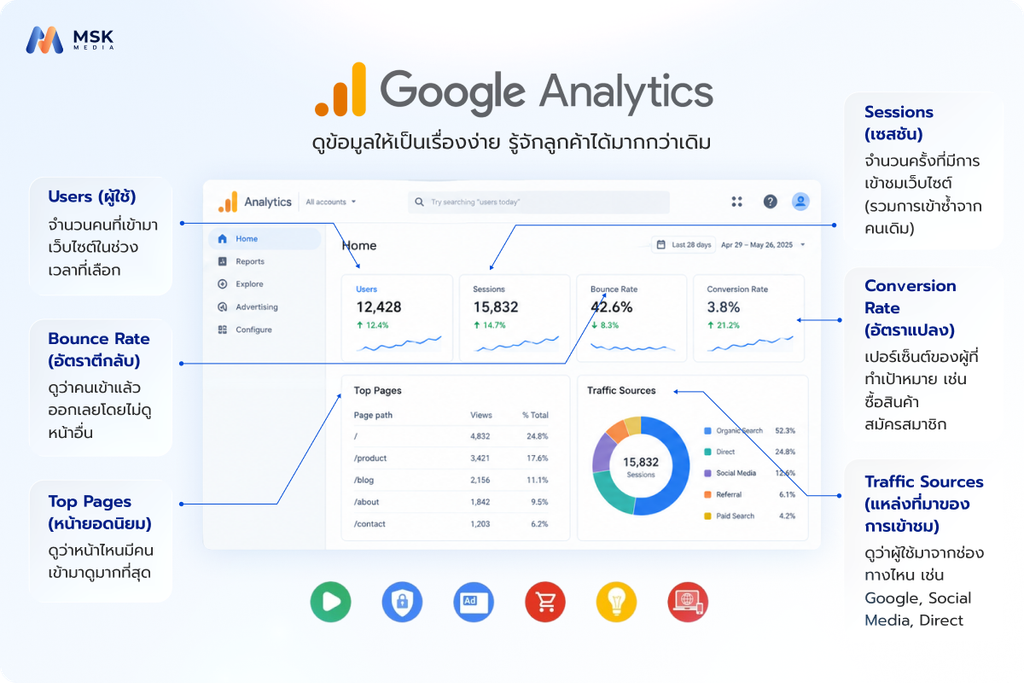
Acquisition Report
บอกว่า user มาจากไหน (organic search, direct, Google Ads, social media ฯลฯ) ช่วยเข้าใจว่า channel ไหนนำ traffic มาเยอะที่สุด ถ้าคุณยิงแอดด้วย ลองศึกษาวิธีคำนวณ ROAS เพื่อวัดผลตอบแทนจากโฆษณา ถ้าอยากเพิ่ม organic traffic ลองอ่านวิธีทำ SEO ให้ติดหน้าแรก Google
Engagement Report
วัดว่า user ทำความเสพสวย (engaged) แค่ไหน เช่น page view, session duration, bounce rate ถ้า bounce rate สูง แปลว่า เว็บของคุณ ไม่น่าสนใจ
Monetization Report
สำหรับผู้ที่ใช้ e-commerce รายงานนี้บอก revenue มากี่บาท ซื้อเท่าไหร่ และสินค้าไหนขายดี
เชื่อมต่อ GA4 กับ Google Ads
ถ้าคุณใช้ Google Ads ต้องเชื่อมต่อกับ GA4 เพื่อให้ Google Ads รู้ว่า campaign ไหนให้ conversion
ขั้นตอน:
1. เข้า GA4 > Admin > Google Ads Links
2. ต่อสาย Google Ads account
3. เลือก property ของแต่ละ conversion เช่น purchase, sign up
หลังเชื่อมแล้ว Google Ads จะรู้ว่า ads คุณให้ conversion กี่อัน ช่วยให้ optimize campaign ได้ดี สำหรับรายละเอียดเพิ่มเติม อ่านได้ที่ GA4 สำหรับ Google Ads
สรุป
GA4 ไม่ยาก ติดตั้งแล้วต้องให้เวลามันส่งข้อมูล หลังจากนั้นก็ดูรายงานเป็นประจำ ถ้าบล้องให้บ้านเรียนอย่างไร ติดตามข้อมูลมันจะช่วยให้คุณรู้ว่า เว็บไซต์ของคุณ ทำงานหรือเปล่า
ที่สำคัญที่สุด ไม่ต้องรอกี่โมง GA4 ต้องติดตั้งวันนี้เลย เพราะยิ่งหน่วงหน่อยข้อมูลที่หายไปก็เยอะนั่นแหละ
คำถามที่พบบ่อย
GA4 ต้องจ่ายเงินหรือเปล่า
ไม่ต้องจ่ายครับ GA4 เป็นเครื่องมือฟรีจาก Google ที่ธุรกิจทุกขนาดใช้ได้ ส่วน feature พิเศษอย่าง BigQuery Export หรือ Advanced Analysis จะมีค่าบริการเพิ่มเติม แต่สำหรับ SME ทั่วไปใช้เวอร์ชันฟรีก็เพียงพอแล้ว
ต้องเก็บข้อมูล User ได้นาน
GA4 เก็บข้อมูลแบบ default ได้สูงสุด 14 เดือน ซึ่งเพียงพอสำหรับธุรกิจส่วนใหญ่ แต่ถ้าต้องการเก็บข้อมูลย้อนหลังนานกว่านั้น สามารถเชื่อมต่อกับ BigQuery ของ Google Cloud เพื่อ export ข้อมูลไปเก็บแบบไม่จำกัดระยะเวลาได้
GA4 ปลอดภัยเหรอ
ปลอดภัยครับ GA4 ออกแบบมาให้รองรับ consent mode ได้ดี สามารถทำงานร่วมกับ cookie banner ของเว็บไซต์ได้อย่างถูกต้องตามกฎหมายความเป็นส่วนตัว เช่น PDPA ของไทย โดยจะเก็บเฉพาะข้อมูลที่ผู้ใช้ยินยอมเท่านั้น
ทำไมข้อมูล GA4 ต่างจาก Google Ads
ข้อมูลอาจต่างกันเพราะ GA4 และ Google Ads ใช้วิธี track conversion คนละแบบ GA4 ใช้ event-based model ส่วน Google Ads ใช้ click-based attribution ทำให้ตัวเลขไม่ตรงกัน วิธีแก้คือตั้งค่า conversion tracking ให้ตรงกันทั้งสองแพลตฟอร์ม
ใช้ GA4 กับ Shopify ได้ไหม
ได้ครับ Shopify มี integration กับ GA4 สำเร็จรูปอยู่แล้ว เข้าไปตั้งค่าใน Shopify Admin → Online Store → Preferences แล้วใส่ GA4 Measurement ID ก็เรียบร้อย ข้อมูล e-commerce events ต่างๆ จะถูกส่งเข้า GA4 อัตโนมัติ